
【PC編】ストリップチャットでラブンスを接続して配信する方法を解説!
 admin
admin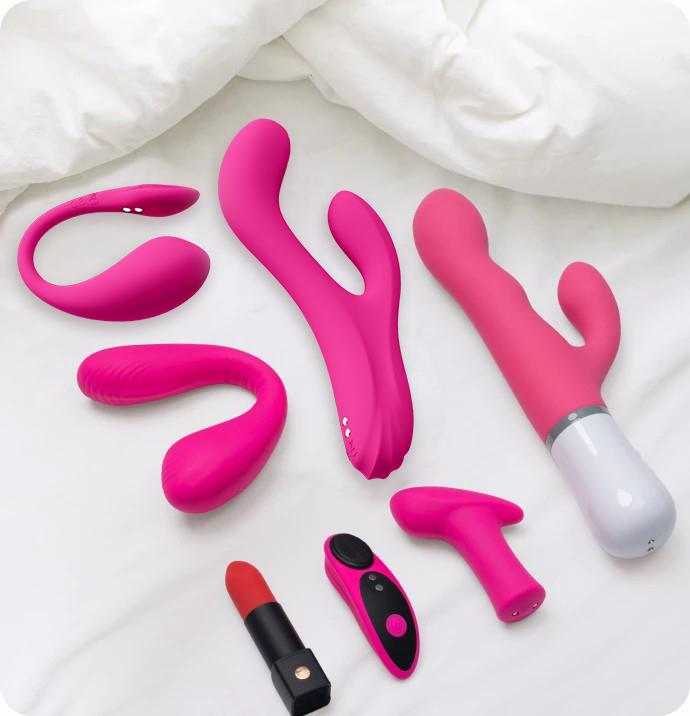
ストリップチャット(Stripchat)は、世界中で人気のアダルトライブチャットプラットフォームです。
配信をさらに盛り上げるために、多くのキャストが「Lovense(ラブンス)」という遠隔操作可能なアダルトグッズを使用しています。
このラブンスは、男性のチップと連動して動くので、男性を楽しませるためには必須のアイテムです。
この記事では、ストリップチャットでラブンスを接続して配信する方法を初心者でもわかりやすく説明します。
スマホ編は下記を参照してください。
【スマホ編】ストチャでラブンスを接続して配信する方法を解説!
画像参照元 ストリップチャット(Stripchat)は、世界中で人気のアダルトライブチャットプラットフォームです。 配信をさらに盛り上げるために、多くのキャストが「Lovens…
 【公式】ファンナル|ストチャ・ストリップチャット専門事務所
Lovense(ラブンス)とは?
ラブンスは、視聴者がチップを送ることで遠隔から振動を操作できるアダルトグッズです。ストリップチャットと連携することで、視聴者が送ったチップの量に応じて振動の強さやパターンが変化し、インタラクティブな配信が楽しめます。
「Lush」「Domi」「Nora」などがあり、特に「Lush」はコンパクトで使いやすいと評判です。
初心者の方は、LushかDomiを使用することが多いです。
▼ラブンスの公式サイト
Lovenseバーチャルセックス - すべての寝室のためのセックステックおもちゃ!
数万の長距離カップルは、私たちのインターネットセックスおもちゃの恩恵を受けています。今すぐ詳細を学んでください!

接続に必要なもの
PCの場合はラブンスの接続方法が二つあります。
一つは、Lovense USB Bluetoothアダプターです。
Lovenseが公式に販売している接続デバイスです。
パソコンのUSBの箇所に刺すだけなので便利なのが特徴ですが、たまに接続不良を起こすので次に説明するスマートフォン接続の方が多いです。

二つ目は、スマートフォン
PC配信でもスマートフォンとPC、ラブンスを接続させて配信を行います。
US Bまれに接続不良になるので私の事務所ではスマートフォンの接続をおすすめすることが多いです。
下記から専用のアプリをダウンロードしてください
どっちももっておくとベストです。
接続に必要なもの
- Lovense:Domi、 Lush、Nora、Maxなどお好きなモデル
- Lovense USB Bluetoothアダプター or スマホ
- インターネット環境: 安定したWi-Fi接続
- ストリップチャットのアカウント: 配信者登録済みのもの
準備ができたら、早速設定に進みましょう!
接続手順
1. ラブンスを充電して準備する
まず、ラブンスをフル充電してください。充電が少ないと配信中に途切れる可能性があるので、事前に確認しておくのがおすすめです。充電が完了したら、電源を入れてBluetoothが使える状態にします。
2. SteamMasterとLovense Connectアプリをインストール
PCを使う場合、Lovenseの公式サイト(lovense.com)から「SteamMaster」をダウンロードします。
下記のwindow or Macから該当のソフトをダウンロードできます。インストール後に「StreamMaster」を起動しましょう。

ストリームマスターから接続
左側のメニューの配信サイトのプラスボタンからストリップチャットをまずは追加してください。
(下記の画像はすでに追加済みの画像になります)

起動すると、上記画像のような画面が表示されるので、矢印をクリックしてストリップチャットの設定画面を開きましょう。
今回はスマホ経由でPCとラブンスをペアリングしていきます。
※USBの場合は、PCで接続を選択すれば接続できます。

画面の矢印「おもちゃのステータス」の「スマホで接続」を選択し、マル円の「Lovense Connect App」にカーソルを合わせるとQRコードが表示されるのでスマホで読み込んで「Lovense Connect」アプリをダウンロードします。
こちらからもアプリのダウンロードが可能です
インストール後、アプリを開いてラブンスとペアリングします。

- アプリを開く
- おもちゃの追加ボタンを押す
- ラブンスの電源ボタンを長押しすることで、Bluetoothで接続されます
接続が成功すると、アプリ上でラブンスの名前(例:Domi 2)が表示されます。
3. QRのスキャンからスマホとPCを接続
アプリのQRスキャン画面からPCの「スマホ接続」欄に表示されているQRコードをスキャンします。

4. 配信ソフトの設定(コインと連動する振動の設定)
ストリームマスターでコインの設定を行います。
下記の画像の箇所の「ルール」からコインの設定が可能です。
何コイン投げられたらどれだけ動くのかの設定です。設定できれば「保存」をクリックしましょう。

チップごとの振動の設定例
基本レベル: チップ額ごとの振動時間や強さを設定(例: 10コインで5秒弱振動、50コインで10秒強振動)。

スペシャルコマンド: 「Wave」や「Earthquake」などの特別な振動パターンを追加可能。 視聴者が楽しめるように、反応がわかりやすい設定にするとチップが集まりやすくなります!

6. 配信を開始!
設定が完了したら、ストリップチャットで配信を開始します。
StreamMasterの画像〇印の「Stream」ボタンをクリックするとストリップチャットの配信画面が出てきます。
Streamからストチャにログインすれば接続されているので安心してください。

画像の四角内カメラ・マイクの設定は利用しているカメラとマイクを選択しましょう。
選択出来たら〇印の配信開始しちゃいましょう!
※カメラは自身のもの設定してください

視聴者がチップを送ると、ラブンスが反応し、あなたの配信がさらに盛り上がります。視聴者に「ラブンス対応して」とアピールするのも効果的です!
トラブルシューティング
- 接続ができない場合
Bluetoothがオフになっていないか確認し、アプリやデバイスを再起動してみてください。 - 振動が反応しない場合
ストリップチャットの設定で「インタラクティブバイブ」が有効になっているか確認しましょう。 - 配信が不安定な場合
インターネット接続を見直し、Wi-Fiや有線接続を使用すると安定します。
ラブンスを使うメリット
- 視聴者の注目を集めやすい
チップ連動の振動は視聴者にとって新鮮で、チップを送るモチベーションになります。ちょっとオーバーかな?と思うくらいのリアクションでも視聴者はかなり喜んでくれるので、気分は女優になったつもりで楽しんでみてください☆ - 収益アップ
インタラクティブな要素が加わることで、チップが増える可能性が高まります。 - ファンとの絆を強化
視聴者が直接反応をコントロールできる楽しさが、リピーターを増やします。
注意点
- ラブンスは個人で購入する必要があります(ストリップチャットから提供されません)。
- 日本国内では性器露出が法律で禁止されているため、配信内容には注意してください。
- 初めて使う場合は、事前にテスト配信で慣れておくとスムーズです。
まとめ
ストリップチャットでラブンスを接続する方法は、アプリとサイトの連携が鍵です。
一度設定してしまえば、次回からは簡単に接続できるので、最初の手間を乗り越えればOK!ラブンスを活用して、視聴者を引きつける魅力的な配信を目指してみてください。
質問があれば、運営に問い合わせてみてください。

